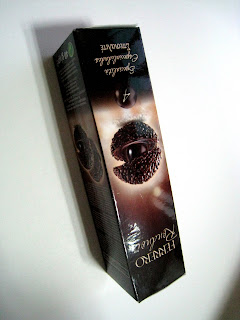
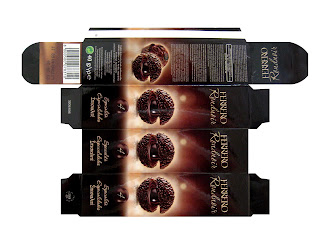
題目:『模擬紙盒襟片的闔開動畫。』參考盒體:黑巧克力金沙盒
(展開圖3Dmax)

(掃描展開圖)
【功能】 ◆Extrude:建立紙板及襟片 ◆Select and Link:連結其它根骨到基本紙板的根骨 ◆Skin:加入修改器 ◆Envelop(封套) ◆Auto Key做動畫 【步驟】一、製作紙板 利用Box製作基本紙板,將其物件中心點設為(0,0,0)。

二、利用Extrude擠塑各襟片 選取基本紙板,滑鼠右鍵,選Convert To Editable Polygon,將它轉換為 Editable Poly。進入face次物件,按住CTRL鍵,併選四個側面。 按右鍵, 選Extrude左側的小方形,於對框內設0.1,於Extrusion Type內核選By Polygon按Apply鈕一次,再按OK。 襟片邊緣半圓弧的作法係利用Chamfer 完成的。擠出其他襟片,結果如下。

三、建立襟片骨骼 1.點按指令面板上Systems下的Bone,接著,進入Modify修改器,修改骨格的參數,使其可納入基本紙板內。 2.從主選單選Animation > Bone Tools(如下圖),並點按Edit Edit Mode鈕。 3.點按Bone01,在螢幕下方的數值欄X、Y、Z欄均鍵入數值0。 4.同上一作法,將其主骨骼之Y欄數值改為0。 4.關閉Bone Edit Mode。(這一點很重要) 5.點按主骨格(第一個設立之骨骼)二下。此法可將一骨格鏈選取。 6.從主選單選擇,Edit>Clone。利用旋轉工具,讓其旋轉,使根骨向下。 設好骨骼後,關閉Bone Edit Mode並另存新檔。


四、將襟片之根骨連結到紙板 1.點按主工具列上的Select and Link。 2.將右襟片之根骨連結到紙板。 3.續將其它襟片之根骨連結到紙板。

五、加入Skin 1.點選紙板物件,從指令面板之修改器名單內選用Skin。 2.於點按其下的Add鈕。 3.從對話框內選All,按住Ctrl鍵,於對話框內選出不會移動到的尾骨骼。再點按Select鈕。結果會出現在Add鈕下方的欄位內。 六、調整envelop(封套) 1.點按指令面板上之Skin左側之+,可看到Envelop,點選使呈黃色。 2.逐次修改Add欄內每一骨格的封套。讓內側的紅色框與外側的楬色框能共包住所需的節點。(紅色表示該骨格封套能主控,藍色為不能主控者,黃為與其他骨格共同控制者) 3.另存新檔。

七、設AuotKey製作動畫 1.開啟Auto Key。 2.製作開合動畫。 3.關閉Auto key。 八、輸出成動畫片 1.從Rendering >選Render。 2.在對話框內之Range之to欄鍵入150。 3.選用畫面大小為320x240。 4.因為Blogger內瀏覽的動畫大小如此。 5.選Files...鈕,選擇avi格式,輸入檔名及存檔目錄。 6.按Render鈕。 7.出現一對話框,按OK就完成了!!!


 (展開圖3Dmax)
  (掃描展開圖)
  【功能】 ◆Extrude:建立紙板及襟片 ◆Select and Link:連結其它根骨到基本紙板的根骨 ◆Skin:加入修改器 ◆Envelop(封套) ◆Auto Key做動畫 【步驟】一、製作紙板 利用Box製作基本紙板,將其物件中心點設為(0,0,0)。
  二、利用Extrude擠塑各襟片 選取基本紙板,滑鼠右鍵,選Convert To Editable Polygon,將它轉換為 Editable Poly。進入face次物件,按住CTRL鍵,併選四個側面。 按右鍵, 選Extrude左側的小方形,於對框內設0.1,於Extrusion Type內核選By Polygon按Apply鈕一次,再按OK。 襟片邊緣半圓弧的作法係利用Chamfer 完成的。擠出其他襟片,結果如下。
  三、建立襟片骨骼 1.點按指令面板上Systems下的Bone,接著,進入Modify修改器,修改骨格的參數,使其可納入基本紙板內。 2.從主選單選Animation > Bone Tools(如下圖),並點按Edit Edit Mode鈕。 3.點按Bone01,在螢幕下方的數值欄X、Y、Z欄均鍵入數值0。 4.同上一作法,將其主骨骼之Y欄數值改為0。 4.關閉Bone Edit Mode。(這一點很重要) 5.點按主骨格(第一個設立之骨骼)二下。此法可將一骨格鏈選取。 6.從主選單選擇,Edit>Clone。利用旋轉工具,讓其旋轉,使根骨向下。 設好骨骼後,關閉Bone Edit Mode並另存新檔。
 四、將襟片之根骨連結到紙板 1.點按主工具列上的Select and Link。 2.將右襟片之根骨連結到紙板。 3.續將其它襟片之根骨連結到紙板。
  五、加入Skin 1.點選紙板物件,從指令面板之修改器名單內選用Skin。 2.於點按其下的Add鈕。 3.從對話框內選All,按住Ctrl鍵,於對話框內選出不會移動到的尾骨骼。再點按Select鈕。結果會出現在Add鈕下方的欄位內。 六、調整envelop(封套) 1.點按指令面板上之Skin左側之+,可看到Envelop,點選使呈黃色。 2.逐次修改Add欄內每一骨格的封套。讓內側的紅色框與外側的楬色框能共包住所需的節點。(紅色表示該骨格封套能主控,藍色為不能主控者,黃為與其他骨格共同控制者) 3.另存新檔。
  七、設AuotKey製作動畫 1.開啟Auto Key。 2.製作開合動畫。 3.關閉Auto key。 八、輸出成動畫片 1.從Rendering >選Render。 2.在對話框內之Range之to欄鍵入150。 3.選用畫面大小為320x240。 4.因為Blogger內瀏覽的動畫大小如此。 5.選Files...鈕,選擇avi格式,輸入檔名及存檔目錄。 6.按Render鈕。 7.出現一對話框,按OK就完成了!!!
 (下圖用3Dmax製作貼圖之盒體)
  【功能】 ◆Extrude:建立紙板及襟片 ◆Select and Link:連結其它根骨到基本紙板的根骨 ◆Skin:加入修改器 ◆Envelop(封套) ◆Auto Key做動畫 【步驟】一、製作紙板 利用Box製作基本紙板,將其物件中心點設為(0,0,0)。
  二、利用Extrude擠塑各襟片 選取基本紙板,滑鼠右鍵,選Convert To Editable Polygon,將它轉換為 Editable Poly。進入face次物件,按住CTRL鍵,併選四個側面。 按右鍵, 選Extrude左側的小方形,於對框內設0.1,於Extrusion Type內核選By Polygon按Apply鈕一次,再按OK。 襟片邊緣半圓弧的作法係利用Chamfer 完成的。擠出其他襟片,結果如下。
  三、建立襟片骨骼 1.點按指令面板上Systems下的Bone,接著,進入Modify修改器,修改骨格的參數,使其可納入基本紙板內。 2.從主選單選Animation > Bone Tools,並點按Edit Edit Mode鈕。 3.點按Bone01,在螢幕下方的數值欄X、Y、Z欄均鍵入數值0。 4.同上一作法,將其主骨骼之Y欄數值改為0。 4.關閉Bone Edit Mode。(這一點很重要) 5.點按主骨格(第一個設立之骨骼)二下。此法可將一骨格鏈選取。 6.從主選單選擇,Edit>Clone。利用旋轉工具,讓其旋轉,使根骨向下。 設好骨骼後,關閉Bone Edit Mode並另存新檔。
  四、將襟片之根骨連結到紙板 1.點按主工具列上的Select and Link。 2.將右襟片之根骨連結到紙板。 3.續將其它襟片之根骨連結到紙板。
  五、加入Skin 1.點選紙板物件,從指令面板之修改器名單內選用Skin。 2.於點按其下的Add鈕。 3.從對話框內選All,按住Ctrl鍵,於對話框內選出不會移動到的尾骨骼。再點按Select鈕。結果會出現在Add鈕下方的欄位內。 六、調整envelop(封套) 1.點按指令面板上之Skin左側之+,可看到Envelop,點選使呈黃色。 2.逐次修改Add欄內每一骨格的封套。讓內側的紅色框與外側的楬色框能共包住所需的節點。(紅色表示該骨格封套能主控,藍色為不能主控者,黃為與其他骨格共同控制者) 3.另存新檔。
  七、設AuotKey製作動畫 1.開啟Auto Key。 2.製作開合動畫。 3.關閉Auto key。 八、輸出成動畫片 1.從Rendering >選Render。 2.在對話框內之Range之to欄鍵入150。 3.選用畫面大小為320x240。 4.因為Blogger內瀏覽的動畫大小如此。 5.選Files...鈕,選擇avi格式,輸入檔名及存檔目錄。 6.按Render鈕。 7.出現一對話框,按OK就完成了!!!


