
2009年3月3日 星期二

2009年2月24日 星期二
20090223
【操作目標】
製作底頂異厚的下方上圓杯
【教學新功能】
*Outline
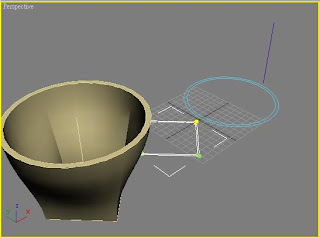
運用Outline功能練習結果--當方形shape壁厚大於圓形,則據以loft的立體亦同(如下圖所示)。
【步驟大公開】
1.在Top觀視埠內,以Shapes中的Ngon做一四方形,並按滑鼠右鍵,將它轉換為Spline。
2.進作Modify,進入Spline次物件,選【Outline】,設數值為5。
3.離開次物件。
4.在Front觀視埠內,由下往上畫一直線(Line)。
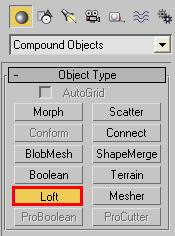
5.選取方形物件,選用Compound Objects中的Loft功能(如下圖所示之功能鍵)。
6.在指令面板上選用Get Path,一方形呈現出中空柱。
7.在Path的百分比欄內輸入100。
8.點按Get Shape,在螢幕內選圓形物件。
*結果如下圖所示之立體圖,方形壁比圓形壁厚

製作底頂異厚的下方上圓杯
【教學新功能】
*Outline
運用Outline功能練習結果--當方形shape壁厚大於圓形,則據以loft的立體亦同(如下圖所示)。

【步驟大公開】
1.在Top觀視埠內,以Shapes中的Ngon做一四方形,並按滑鼠右鍵,將它轉換為Spline。
2.進作Modify,進入Spline次物件,選【Outline】,設數值為5。
3.離開次物件。
4.在Front觀視埠內,由下往上畫一直線(Line)。
5.選取方形物件,選用Compound Objects中的Loft功能(如下圖所示之功能鍵)。

6.在指令面板上選用Get Path,一方形呈現出中空柱。
7.在Path的百分比欄內輸入100。
8.點按Get Shape,在螢幕內選圓形物件。
*結果如下圖所示之立體圖,方形壁比圓形壁厚

2009年2月23日 星期一
20090217
【教學新功能】
*Loft
*Affect Pivot Only
*Array
*Fuse
*Trim
【溫故知新功能】
*Weld
*Attach
【步驟】
一、『Test』花瓶-- Loft功能
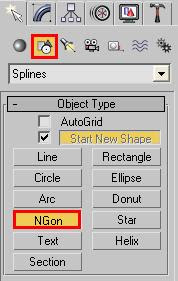
1.在Top觀視埠內以Shapes內的Ngon(按鍵如下圖所示)>畫出一正六邊形。
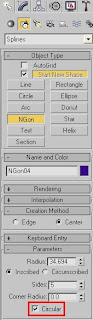
2.另畫一個正六邊形>鉤選最下方的Circular(使成為圓形)(按鍵如下圖所示)。
3.在Front觀視埠內>由下往上畫一垂直線。(注意!該線的起始點在下端。)
4.選取正六邊形>進入Compound Objects(按鍵如下圖所示)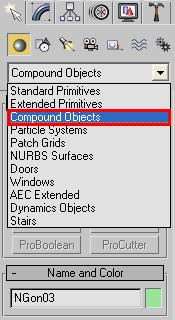
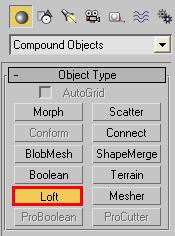
4-1.點按Loft鈕(按鍵如下圖所示)。
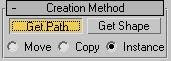
5.點按控制面板上的Path鈕(按鍵如下圖所示)。
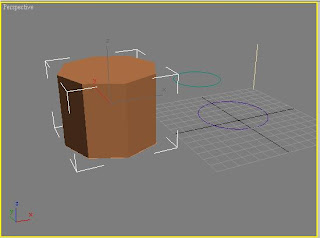
6.在觀視埠內點選直線(結果如下圖所示)。
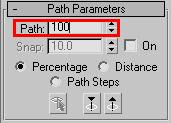
7.在Path的空白欄位內鍵入100(動作如下圖所示)。
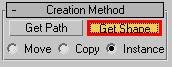
8.點按控制面板上的Shape鈕(按鍵如下圖所示)。
9.在觀視埠內點選圓形(結果如下圖所示)。
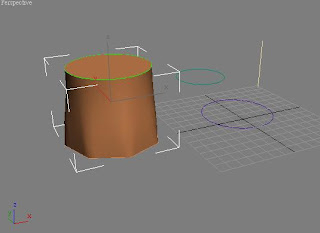
10.在Path的數據欄內可依所需做調整變化,此範例結果是一支花瓶。

*Loft
*Affect Pivot Only
*Array
*Fuse
*Trim
【溫故知新功能】
*Weld
*Attach
【步驟】
一、『Test』花瓶-- Loft功能
1.在Top觀視埠內以Shapes內的Ngon(按鍵如下圖所示)>畫出一正六邊形。

2.另畫一個正六邊形>鉤選最下方的Circular(使成為圓形)(按鍵如下圖所示)。

3.在Front觀視埠內>由下往上畫一垂直線。(注意!該線的起始點在下端。)
4.選取正六邊形>進入Compound Objects(按鍵如下圖所示)

4-1.點按Loft鈕(按鍵如下圖所示)。

5.點按控制面板上的Path鈕(按鍵如下圖所示)。

6.在觀視埠內點選直線(結果如下圖所示)。

7.在Path的空白欄位內鍵入100(動作如下圖所示)。

8.點按控制面板上的Shape鈕(按鍵如下圖所示)。

9.在觀視埠內點選圓形(結果如下圖所示)。

10.在Path的數據欄內可依所需做調整變化,此範例結果是一支花瓶。

2009年1月6日 星期二
20090106期末作業
題目:『模擬紙盒襟片的闔開動畫。』參考盒體:黑巧克力金沙盒 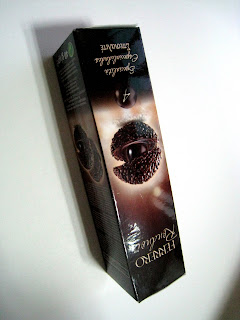 (展開圖3Dmax)
  (掃描展開圖)
 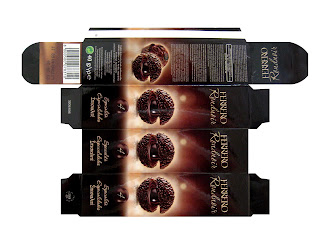 【功能】 ◆Extrude:建立紙板及襟片 ◆Select and Link:連結其它根骨到基本紙板的根骨 ◆Skin:加入修改器 ◆Envelop(封套) ◆Auto Key做動畫 【步驟】一、製作紙板 利用Box製作基本紙板,將其物件中心點設為(0,0,0)。
  二、利用Extrude擠塑各襟片 選取基本紙板,滑鼠右鍵,選Convert To Editable Polygon,將它轉換為 Editable Poly。進入face次物件,按住CTRL鍵,併選四個側面。 按右鍵, 選Extrude左側的小方形,於對框內設0.1,於Extrusion Type內核選By Polygon按Apply鈕一次,再按OK。 襟片邊緣半圓弧的作法係利用Chamfer 完成的。擠出其他襟片,結果如下。
  三、建立襟片骨骼 1.點按指令面板上Systems下的Bone,接著,進入Modify修改器,修改骨格的參數,使其可納入基本紙板內。 2.從主選單選Animation > Bone Tools(如下圖),並點按Edit Edit Mode鈕。 3.點按Bone01,在螢幕下方的數值欄X、Y、Z欄均鍵入數值0。 4.同上一作法,將其主骨骼之Y欄數值改為0。 4.關閉Bone Edit Mode。(這一點很重要) 5.點按主骨格(第一個設立之骨骼)二下。此法可將一骨格鏈選取。 6.從主選單選擇,Edit>Clone。利用旋轉工具,讓其旋轉,使根骨向下。 設好骨骼後,關閉Bone Edit Mode並另存新檔。
 四、將襟片之根骨連結到紙板 1.點按主工具列上的Select and Link。 2.將右襟片之根骨連結到紙板。 3.續將其它襟片之根骨連結到紙板。
  五、加入Skin 1.點選紙板物件,從指令面板之修改器名單內選用Skin。 2.於點按其下的Add鈕。 3.從對話框內選All,按住Ctrl鍵,於對話框內選出不會移動到的尾骨骼。再點按Select鈕。結果會出現在Add鈕下方的欄位內。 六、調整envelop(封套) 1.點按指令面板上之Skin左側之+,可看到Envelop,點選使呈黃色。 2.逐次修改Add欄內每一骨格的封套。讓內側的紅色框與外側的楬色框能共包住所需的節點。(紅色表示該骨格封套能主控,藍色為不能主控者,黃為與其他骨格共同控制者) 3.另存新檔。
  七、設AuotKey製作動畫 1.開啟Auto Key。 2.製作開合動畫。 3.關閉Auto key。 八、輸出成動畫片 1.從Rendering >選Render。 2.在對話框內之Range之to欄鍵入150。 3.選用畫面大小為320x240。 4.因為Blogger內瀏覽的動畫大小如此。 5.選Files...鈕,選擇avi格式,輸入檔名及存檔目錄。 6.按Render鈕。 7.出現一對話框,按OK就完成了!!!
 (展開圖3Dmax)
  (掃描展開圖)
  【功能】 ◆Extrude:建立紙板及襟片 ◆Select and Link:連結其它根骨到基本紙板的根骨 ◆Skin:加入修改器 ◆Envelop(封套) ◆Auto Key做動畫 【步驟】一、製作紙板 利用Box製作基本紙板,將其物件中心點設為(0,0,0)。
  二、利用Extrude擠塑各襟片 選取基本紙板,滑鼠右鍵,選Convert To Editable Polygon,將它轉換為 Editable Poly。進入face次物件,按住CTRL鍵,併選四個側面。 按右鍵, 選Extrude左側的小方形,於對框內設0.1,於Extrusion Type內核選By Polygon按Apply鈕一次,再按OK。 襟片邊緣半圓弧的作法係利用Chamfer 完成的。擠出其他襟片,結果如下。
  三、建立襟片骨骼 1.點按指令面板上Systems下的Bone,接著,進入Modify修改器,修改骨格的參數,使其可納入基本紙板內。 2.從主選單選Animation > Bone Tools(如下圖),並點按Edit Edit Mode鈕。 3.點按Bone01,在螢幕下方的數值欄X、Y、Z欄均鍵入數值0。 4.同上一作法,將其主骨骼之Y欄數值改為0。 4.關閉Bone Edit Mode。(這一點很重要) 5.點按主骨格(第一個設立之骨骼)二下。此法可將一骨格鏈選取。 6.從主選單選擇,Edit>Clone。利用旋轉工具,讓其旋轉,使根骨向下。 設好骨骼後,關閉Bone Edit Mode並另存新檔。
 四、將襟片之根骨連結到紙板 1.點按主工具列上的Select and Link。 2.將右襟片之根骨連結到紙板。 3.續將其它襟片之根骨連結到紙板。
  五、加入Skin 1.點選紙板物件,從指令面板之修改器名單內選用Skin。 2.於點按其下的Add鈕。 3.從對話框內選All,按住Ctrl鍵,於對話框內選出不會移動到的尾骨骼。再點按Select鈕。結果會出現在Add鈕下方的欄位內。 六、調整envelop(封套) 1.點按指令面板上之Skin左側之+,可看到Envelop,點選使呈黃色。 2.逐次修改Add欄內每一骨格的封套。讓內側的紅色框與外側的楬色框能共包住所需的節點。(紅色表示該骨格封套能主控,藍色為不能主控者,黃為與其他骨格共同控制者) 3.另存新檔。
  七、設AuotKey製作動畫 1.開啟Auto Key。 2.製作開合動畫。 3.關閉Auto key。 八、輸出成動畫片 1.從Rendering >選Render。 2.在對話框內之Range之to欄鍵入150。 3.選用畫面大小為320x240。 4.因為Blogger內瀏覽的動畫大小如此。 5.選Files...鈕,選擇avi格式,輸入檔名及存檔目錄。 6.按Render鈕。 7.出現一對話框,按OK就完成了!!!
20090106
題目:『模擬紙盒襟片的闔開動畫。』盒體: 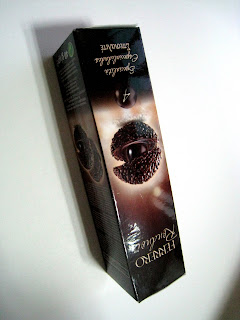 (下圖用3Dmax製作貼圖之盒體)
  【功能】 ◆Extrude:建立紙板及襟片 ◆Select and Link:連結其它根骨到基本紙板的根骨 ◆Skin:加入修改器 ◆Envelop(封套) ◆Auto Key做動畫 【步驟】一、製作紙板 利用Box製作基本紙板,將其物件中心點設為(0,0,0)。
  二、利用Extrude擠塑各襟片 選取基本紙板,滑鼠右鍵,選Convert To Editable Polygon,將它轉換為 Editable Poly。進入face次物件,按住CTRL鍵,併選四個側面。 按右鍵, 選Extrude左側的小方形,於對框內設0.1,於Extrusion Type內核選By Polygon按Apply鈕一次,再按OK。 襟片邊緣半圓弧的作法係利用Chamfer 完成的。擠出其他襟片,結果如下。
  三、建立襟片骨骼 1.點按指令面板上Systems下的Bone,接著,進入Modify修改器,修改骨格的參數,使其可納入基本紙板內。 2.從主選單選Animation > Bone Tools,並點按Edit Edit Mode鈕。 3.點按Bone01,在螢幕下方的數值欄X、Y、Z欄均鍵入數值0。 4.同上一作法,將其主骨骼之Y欄數值改為0。 4.關閉Bone Edit Mode。(這一點很重要) 5.點按主骨格(第一個設立之骨骼)二下。此法可將一骨格鏈選取。 6.從主選單選擇,Edit>Clone。利用旋轉工具,讓其旋轉,使根骨向下。 設好骨骼後,關閉Bone Edit Mode並另存新檔。
  四、將襟片之根骨連結到紙板 1.點按主工具列上的Select and Link。 2.將右襟片之根骨連結到紙板。 3.續將其它襟片之根骨連結到紙板。
  五、加入Skin 1.點選紙板物件,從指令面板之修改器名單內選用Skin。 2.於點按其下的Add鈕。 3.從對話框內選All,按住Ctrl鍵,於對話框內選出不會移動到的尾骨骼。再點按Select鈕。結果會出現在Add鈕下方的欄位內。 六、調整envelop(封套) 1.點按指令面板上之Skin左側之+,可看到Envelop,點選使呈黃色。 2.逐次修改Add欄內每一骨格的封套。讓內側的紅色框與外側的楬色框能共包住所需的節點。(紅色表示該骨格封套能主控,藍色為不能主控者,黃為與其他骨格共同控制者) 3.另存新檔。
  七、設AuotKey製作動畫 1.開啟Auto Key。 2.製作開合動畫。 3.關閉Auto key。 八、輸出成動畫片 1.從Rendering >選Render。 2.在對話框內之Range之to欄鍵入150。 3.選用畫面大小為320x240。 4.因為Blogger內瀏覽的動畫大小如此。 5.選Files...鈕,選擇avi格式,輸入檔名及存檔目錄。 6.按Render鈕。 7.出現一對話框,按OK就完成了!!!
 (下圖用3Dmax製作貼圖之盒體)
  【功能】 ◆Extrude:建立紙板及襟片 ◆Select and Link:連結其它根骨到基本紙板的根骨 ◆Skin:加入修改器 ◆Envelop(封套) ◆Auto Key做動畫 【步驟】一、製作紙板 利用Box製作基本紙板,將其物件中心點設為(0,0,0)。
  二、利用Extrude擠塑各襟片 選取基本紙板,滑鼠右鍵,選Convert To Editable Polygon,將它轉換為 Editable Poly。進入face次物件,按住CTRL鍵,併選四個側面。 按右鍵, 選Extrude左側的小方形,於對框內設0.1,於Extrusion Type內核選By Polygon按Apply鈕一次,再按OK。 襟片邊緣半圓弧的作法係利用Chamfer 完成的。擠出其他襟片,結果如下。
  三、建立襟片骨骼 1.點按指令面板上Systems下的Bone,接著,進入Modify修改器,修改骨格的參數,使其可納入基本紙板內。 2.從主選單選Animation > Bone Tools,並點按Edit Edit Mode鈕。 3.點按Bone01,在螢幕下方的數值欄X、Y、Z欄均鍵入數值0。 4.同上一作法,將其主骨骼之Y欄數值改為0。 4.關閉Bone Edit Mode。(這一點很重要) 5.點按主骨格(第一個設立之骨骼)二下。此法可將一骨格鏈選取。 6.從主選單選擇,Edit>Clone。利用旋轉工具,讓其旋轉,使根骨向下。 設好骨骼後,關閉Bone Edit Mode並另存新檔。
  四、將襟片之根骨連結到紙板 1.點按主工具列上的Select and Link。 2.將右襟片之根骨連結到紙板。 3.續將其它襟片之根骨連結到紙板。
  五、加入Skin 1.點選紙板物件,從指令面板之修改器名單內選用Skin。 2.於點按其下的Add鈕。 3.從對話框內選All,按住Ctrl鍵,於對話框內選出不會移動到的尾骨骼。再點按Select鈕。結果會出現在Add鈕下方的欄位內。 六、調整envelop(封套) 1.點按指令面板上之Skin左側之+,可看到Envelop,點選使呈黃色。 2.逐次修改Add欄內每一骨格的封套。讓內側的紅色框與外側的楬色框能共包住所需的節點。(紅色表示該骨格封套能主控,藍色為不能主控者,黃為與其他骨格共同控制者) 3.另存新檔。
  七、設AuotKey製作動畫 1.開啟Auto Key。 2.製作開合動畫。 3.關閉Auto key。 八、輸出成動畫片 1.從Rendering >選Render。 2.在對話框內之Range之to欄鍵入150。 3.選用畫面大小為320x240。 4.因為Blogger內瀏覽的動畫大小如此。 5.選Files...鈕,選擇avi格式,輸入檔名及存檔目錄。 6.按Render鈕。 7.出現一對話框,按OK就完成了!!!
2008年12月9日 星期二
20081208
【新功能】
◆Plane
◆Auto Key
◆Time Configuation
【步驟】
一、製作紙片
1.在Perspective觀視埠內,以Plane建立一長方形紙片。
2.在螢幕下方的座標欄,將其X及Y均改為0。
3.進入Modify,修改其長寬參數,Length: 20, Width: 28.2。Length Segs及Width Segs為1。
4.滑鼠右鍵點按該紙片,選Clone,複製一紙片,設其色彩為紅色,將它的Z軸位置降置0以下。
二、為紙片設雙面色
1.選取原紙片。
2.進入材質編輯器。拖拉放一材質球給原紙片,點按Diffuse的色票編輯器,調整為紅色。
3.鉤選右上的Two-Sided (雙面)。
三、設定Auto Key並製作動畫
1.點按螢幕下方的AutoKey鈕。觀視埠的四週會出現紅色框,表示Auto Key是在使用狀態。
2.將滑標移到第二格,在觀視埠內將紙片往X軸向移動。
四、測試動畫
1.關閉Auto Key。
2.按動畫播放鍵。
五、修改動畫
1.啟動Auto Key。
2.將滑標移到第20格。
3.將紙片往高度移。
4.同步驟三,測試動畫。
六、複製Key
1.啟動Auto Key。
2.滑標移到第21格。
3.按滑鼠右鍵,將Souce欄更改為20。這表示第21格的內容會與第20格相同。
4.將滑標移到40格,將紙片移到非同一軸線上的另一位置。
5.從主工具列選用旋轉工具,將該紙片旋轉約九十度。
七、紙片翻轉
1.在Auto Key啟動狀態下,滑標移到第41格。
2.按滑鼠右鍵,將Souce欄更改為40。
3.將滑標移到60格,將紙片移到非同一軸線上的另一位置。
4.從主工具列選用旋轉工具,將該紙片翻轉約180度。
5.測試動畫。
八、另設旅程
1.在Auto Key啟動狀態下,滑標移到第61格。
2.按滑鼠右鍵,將Souce欄更改為60。
3.將滑標移到80格,將紙片移到非同一軸線上且離原點較近的位置。
4.從主工具列選用旋轉工具,將該紙片翻轉約180度。
九、回到原處
1.在Auto Key啟動狀態下,滑標移到第100格。
2.按滑鼠右鍵,將Souce欄更改為0。
3.測試動畫。
4.關閉Auto Key。
十、輸出動畫
1.從主選單選擇Rendering > Render...。
2.從浮動視窗的Time Out圈選Range,它內設為0到100。
3.將Output Size設為320x240。
4.點按Render Output的File...鈕。
5.擇定存檔位置,最好在D槽,命英文名,選Avi格式,按儲存,再按OK。
6.按Render鈕。
十一、動畫影片上傳部落格
1.在部落格的建立或新增文章或修改文章模式下,點按編輯修上方的新增影片。
2.依要求選片源、定標題 (記得用英文)及鉤選同意條文,上傳。
◆Plane
◆Auto Key
◆Time Configuation
【步驟】
一、製作紙片
1.在Perspective觀視埠內,以Plane建立一長方形紙片。
2.在螢幕下方的座標欄,將其X及Y均改為0。
3.進入Modify,修改其長寬參數,Length: 20, Width: 28.2。Length Segs及Width Segs為1。
4.滑鼠右鍵點按該紙片,選Clone,複製一紙片,設其色彩為紅色,將它的Z軸位置降置0以下。
二、為紙片設雙面色
1.選取原紙片。
2.進入材質編輯器。拖拉放一材質球給原紙片,點按Diffuse的色票編輯器,調整為紅色。
3.鉤選右上的Two-Sided (雙面)。
三、設定Auto Key並製作動畫
1.點按螢幕下方的AutoKey鈕。觀視埠的四週會出現紅色框,表示Auto Key是在使用狀態。
2.將滑標移到第二格,在觀視埠內將紙片往X軸向移動。
四、測試動畫
1.關閉Auto Key。
2.按動畫播放鍵。
五、修改動畫
1.啟動Auto Key。
2.將滑標移到第20格。
3.將紙片往高度移。
4.同步驟三,測試動畫。
六、複製Key
1.啟動Auto Key。
2.滑標移到第21格。
3.按滑鼠右鍵,將Souce欄更改為20。這表示第21格的內容會與第20格相同。
4.將滑標移到40格,將紙片移到非同一軸線上的另一位置。
5.從主工具列選用旋轉工具,將該紙片旋轉約九十度。
七、紙片翻轉
1.在Auto Key啟動狀態下,滑標移到第41格。
2.按滑鼠右鍵,將Souce欄更改為40。
3.將滑標移到60格,將紙片移到非同一軸線上的另一位置。
4.從主工具列選用旋轉工具,將該紙片翻轉約180度。
5.測試動畫。
八、另設旅程
1.在Auto Key啟動狀態下,滑標移到第61格。
2.按滑鼠右鍵,將Souce欄更改為60。
3.將滑標移到80格,將紙片移到非同一軸線上且離原點較近的位置。
4.從主工具列選用旋轉工具,將該紙片翻轉約180度。
九、回到原處
1.在Auto Key啟動狀態下,滑標移到第100格。
2.按滑鼠右鍵,將Souce欄更改為0。
3.測試動畫。
4.關閉Auto Key。
十、輸出動畫
1.從主選單選擇Rendering > Render...。
2.從浮動視窗的Time Out圈選Range,它內設為0到100。
3.將Output Size設為320x240。
4.點按Render Output的File...鈕。
5.擇定存檔位置,最好在D槽,命英文名,選Avi格式,按儲存,再按OK。
6.按Render鈕。
十一、動畫影片上傳部落格
1.在部落格的建立或新增文章或修改文章模式下,點按編輯修上方的新增影片。
2.依要求選片源、定標題 (記得用英文)及鉤選同意條文,上傳。
2008年12月2日 星期二
20081202
▲Flying_Paper。
【新功能】
1. Plane
2. AutoKey
3. Time Configuation
【步驟】
一、製作紙片
1.在Perspective觀視埠內,以Plane建立一長方形紙片。
2.在螢幕下方的座標欄,將其X及Y均改為0。
3.進入Modify,修改其長寬參數,Length: 20, Width: 28.2。Length Segs及Width Segs為1。


二、設定Auto Key並製作動畫
點按螢幕下方的AutoKey鈕。觀視埠的四週會出現紅色框,表示Auto Key是在使用狀態。將滑標移到第二格,在觀視埠內將紙片往X軸向移動。
三、測試動畫關閉Auto Key 按動畫播放鍵。
四、修改動畫啟動Auto Key 將滑標移到第20格。將紙片往高度移動。同步驟三,測試動畫。
五、複製Key 啟動Auto Key。滑標移到第16格。按滑鼠右鍵,將Souce欄更改為15。這表示第16格的內容會與第15格相同。將滑標移到指定A格,將紙片移到非同一軸線上的另一位置。從主工具列選用旋轉工具,將該紙片旋轉角度。
六、紙片翻轉 1. Auto Key啟動狀態下,滑標移到A格。 2.按滑鼠右鍵,將Souce欄更改為a數值。 3.將滑標移到b格,將紙片移到非同一軸線上的另一位置。 4.從主工具列選用旋轉工具,將該紙片翻轉角度。 5.測試動畫
七、另設旅程在Auto Key啟動狀態下,滑標移到第d格。按滑鼠右鍵,將Souce欄更改為c。將滑標移到e格,將紙片移到非同一軸線上且離原點較近的位置。從主工具列選用旋轉工具,將該紙片翻轉角度。
八、回到原處在Auto Key啟動狀態下,滑標移到第f格。按滑鼠右鍵,將Souce欄更改為0。測試動畫。關閉Auto Key。
九、輸出動畫從主選單選擇Rendering > Render...。從浮動視窗的Time Out圈選Range,它內設為0到100。將Output Size設為320x240。


點按Render Output的File...鈕。擇定存檔位置,最好在D槽,命英文名,選Avi格式,按儲存,再按OK。按Render鈕。

十、上傳到部落格在部落格的建立或新增文章或修改文章模式下,點按編輯修上方的新增影片。
訂閱:
文章 (Atom)